WordPress – co to jest i jak zacząć? Poradnik dla początkujących
WordPress to darmowy, otwarty system zarządzania treścią (CMS), w którym tworzysz i edytujesz stronę internetową z poziomu przeglądarki, bez pisania kodu. Według W3Techs korzysta z niego 40,1% wszystkich stron w internecie, więc to najpopularniejsze narzędzie do budowy blogów, stron firmowych i sklepów.
WordPress – co to jest?
WordPress to system zarządzania treścią, czyli program, który oddziela treść strony od jej wyglądu i techniki. Piszesz artykuł w edytorze podobnym do tekstowego, a WordPress sam zadba o to, jak zostanie wyświetlony, w jakim adresie się znajdzie i jak trafi do wyszukiwarki.
Projekt powstał w 2003 roku, kiedy Mike Little i Matt Mullenweg stworzyli rozwidlenie (fork) starszego systemu b2/cafelog. Dziś działa na PHP i bazie danych MariaDB lub MySQL, a udostępniany jest na licencji GPLv2 lub nowszej. W praktyce oznacza to, że możesz go pobrać za darmo, używać komercyjnie i modyfikować.
Skala popularności robi wrażenie. Według danych W3Techs z 5 października 2026 roku WordPress działa na 40,1% wszystkich stron internetowych, a wśród stron, których system zarządzania treścią jest znany, ma udział 58,6%.
Do czego służy WordPress?
Największą zaletą WordPressa jest to, że jeden system sprawdza się w bardzo różnych projektach. Najczęściej używa się go do:
- blogów i serwisów z poradnikami – to jego pierwotne zastosowanie, nadal najwygodniejsze;
- stron firmowych i wizytówek – oferta, kontakt, referencje i aktualności w jednym miejscu;
- sklepów internetowych – po zainstalowaniu wtyczki WooCommerce;
- portfolio i stron wydarzeń – dla fotografów, projektantów, restauracji czy organizatorów;
- serwisów z ogłoszeniami i katalogów – dzięki wtyczkom rozszerzającym podstawowe funkcje.
WordPress.org czy WordPress.com – jaka jest różnica?
To pierwsze miejsce, w którym początkujący się gubią, bo nazwy są prawie takie same.
| Cecha | WordPress.org | WordPress.com |
|---|---|---|
| Rodzaj | Oprogramowanie, które instalujesz u siebie | Gotowa usługa hostingowa oparta na WordPressie |
| Hosting | Wybierasz i opłacasz sam | Zapewnia usługodawca |
| Kontrola nad stroną | Pełna, w tym wtyczki i motywy | Zależna od wybranego planu |
| Obsługa techniczna | Po Twojej stronie (aktualizacje, kopie, bezpieczeństwo) | Po stronie usługodawcy |
| Dla kogo | Osoby, które chcą pełnej swobody | Osoby, które chcą szybko ruszyć bez konfiguracji |
Jeśli planujesz rozwijać stronę, dodawać własne wtyczki albo pozycjonować ją w Google, zwykle lepszym wyborem jest WordPress.org na własnym hostingu. To właśnie o nim mowa w dalszej części poradnika.
Co jest potrzebne, żeby zacząć?
Zanim zainstalujesz WordPressa, przygotuj trzy rzeczy:
- Domenę – adres strony, na przykład twojafirma.pl.
- Hosting – serwer, na którym będzie działać strona. Według wymagań na WordPress.org potrzebuje on PHP w wersji 8.3 lub nowszej, bazy MariaDB 10.11+ albo MySQL 8.0+ oraz obsługi HTTPS.
- Dostęp do panelu hostingu – większość firm hostingowych oferuje instalację WordPressa jednym kliknięciem.
Starsze środowiska, na przykład z PHP 7.4, WordPress nadal uruchomi, ale ich wsparcie się zakończyło, a to oznacza ryzyko dla bezpieczeństwa. Przy wyborze hostingu warto więc sprawdzić, jaką wersję PHP oferuje.
Jak zainstalować WordPressa krok po kroku?
Proces wygląda podobnie u większości dostawców hostingu. Poniższy schemat pokazuje całą drogę od zakupu hostingu do pierwszego logowania.
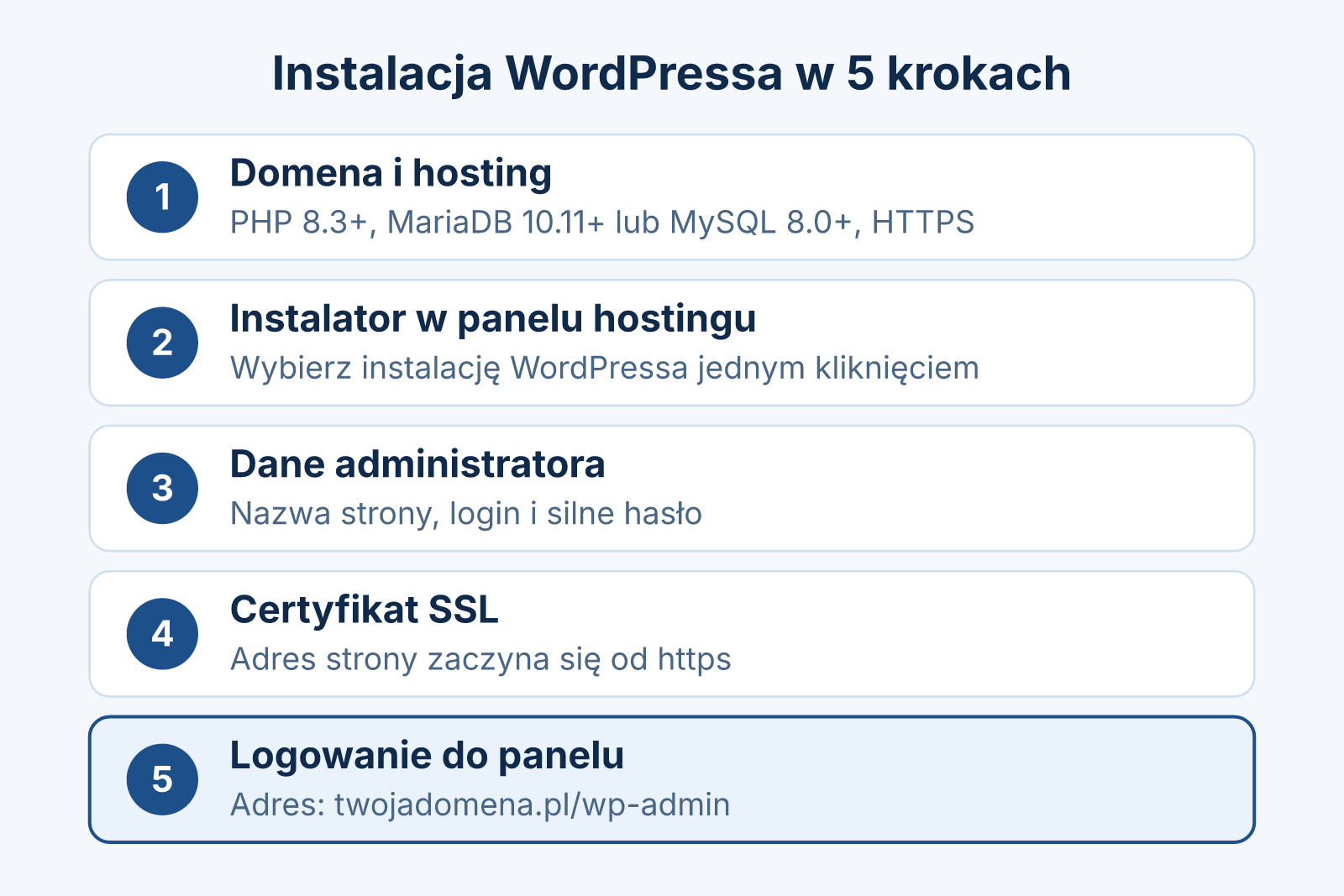
- Kup domenę i hosting albo skorzystaj z pakietu, który zawiera jedno i drugie.
- Zaloguj się do panelu hostingu i poszukaj narzędzia do instalacji aplikacji (instalator WordPressa).
- Wybierz domenę, podaj nazwę strony oraz dane administratora i ustaw silne hasło.
- Włącz certyfikat SSL, żeby adres zaczynał się od https.
- Zaloguj się do panelu administracyjnego pod adresem twojadomena.pl/wp-admin.
Jeśli hosting nie ma instalatora, pobierz pakiet ze strony wordpress.org, wgraj pliki na serwer i uruchom kreator instalacji w przeglądarce. Wymaga to założenia pustej bazy danych, ale cały proces zajmuje zwykle kilkanaście minut.
Pierwsze kroki po instalacji
Po zalogowaniu zobaczysz kokpit. Na początek skonfiguruj kilka rzeczy:
- Motyw – wybierz w sekcji Wygląd lekki, aktualizowany motyw i unikaj tych, które dodają dziesiątki zbędnych funkcji.
- Permalinki – w ustawieniach wybierz strukturę z nazwą wpisu, żeby adresy były czytelne i zrozumiałe dla wyszukiwarek.
- Strony podstawowe – dodaj stronę kontaktową, politykę prywatności i informację o stronie.
- Wtyczki – zainstaluj tylko te, których naprawdę potrzebujesz. Zestawienie sprawdzonych rozwiązań znajdziesz w artykule o najlepszych wtyczkach SEO do WordPressa.
- Pierwszy wpis – opublikuj prosty artykuł, żeby sprawdzić, jak działa edytor blokowy i jak strona wygląda dla odwiedzających.
Jak zabezpieczyć stronę WordPress?
Popularność WordPressa sprawia, że jest on częstym celem automatycznych ataków, dlatego podstawowa ochrona powinna być częścią konfiguracji od pierwszego dnia. Najważniejsze zasady są proste:
- Aktualizuj WordPressa, motywy i wtyczki, gdy tylko pojawią się nowe wersje.
- Używaj długich, unikalnych haseł i menedżera haseł. Pomoże w tym poradnik o bezpiecznych hasłach.
- Włącz uwierzytelnianie dwuskładnikowe dla konta administratora, podobnie jak przy zabezpieczeniu poczty Gmail.
- Usuń nieużywane wtyczki i motywy, bo każdy z nich to potencjalna luka.
- Regularnie wykonuj kopie zapasowe i sprawdzaj, czy da się z nich odtworzyć stronę.
Czy na WordPressie można zrobić sklep internetowy?
Tak. Po zainstalowaniu wtyczki WooCommerce WordPress zamienia się w pełnoprawny sklep z koszykiem, płatnościami i zarządzaniem produktami. To rozwiązanie wybiera wiele małych i średnich firm, bo pozwala zacząć małym kosztem i rozbudowywać sklep w miarę wzrostu. Gdy sklep ruszy, przyda się wiedza z artykułu o optymalizacji SEO dla sklepów internetowych.
Zalety i wady WordPressa
Do mocnych stron należą: brak opłaty za samo oprogramowanie, ogromna liczba motywów i wtyczek, duża społeczność oraz bogata dokumentacja. Do słabszych: konieczność dbania o aktualizacje i bezpieczeństwo, ryzyko spowolnienia strony przy zbyt wielu wtyczkach oraz krzywa uczenia się przy bardziej rozbudowanych projektach.
Czy WordPress jest darmowy?
Samo oprogramowanie WordPress.org jest darmowe i udostępniane na licencji GPLv2 lub nowszej. Płacisz za domenę i hosting, a czasem za płatne motywy lub wtyczki.
Czy muszę umieć programować, żeby używać WordPressa?
Nie. Podstawową stronę uruchomisz z poziomu panelu administracyjnego, korzystając z gotowych motywów i edytora blokowego. Znajomość HTML, CSS czy PHP przydaje się dopiero przy nietypowych zmianach.
Ile zajmuje instalacja WordPressa?
Przy instalatorze w panelu hostingu to zwykle kilka minut. Ręczna instalacja, łącznie z założeniem bazy danych, trwa najczęściej kilkanaście minut.
Czy WordPress nadaje się do SEO?
Tak, ale wynik zależy od jakości treści, szybkości strony i konfiguracji. WordPress ułatwia pracę nad SEO, na przykład przez czytelne adresy i wtyczki do zarządzania tytułami oraz opisami.
Czy strona na WordPressie jest bezpieczna?
Może być, jeśli regularnie ją aktualizujesz, stosujesz silne hasła, usuwasz zbędne wtyczki i robisz kopie zapasowe. Większość problemów wynika z zaniedbań, a nie z samego systemu.
Podsumowanie
WordPress to elastyczny i darmowy system, dzięki któremu bez znajomości programowania uruchomisz blog, stronę firmową lub sklep. Wybierz WordPress.org i własny hosting z aktualnym PHP, zainstaluj motyw i tylko niezbędne wtyczki, a od pierwszego dnia zadbaj o aktualizacje, hasła i kopie zapasowe. Gdy strona ruszy, następnym krokiem jest jej widoczność w Google, w czym pomoże nasz poradnik o wtyczkach SEO.