Jak zrobić zrzut ekranu na komputerze, laptopie i telefonie?
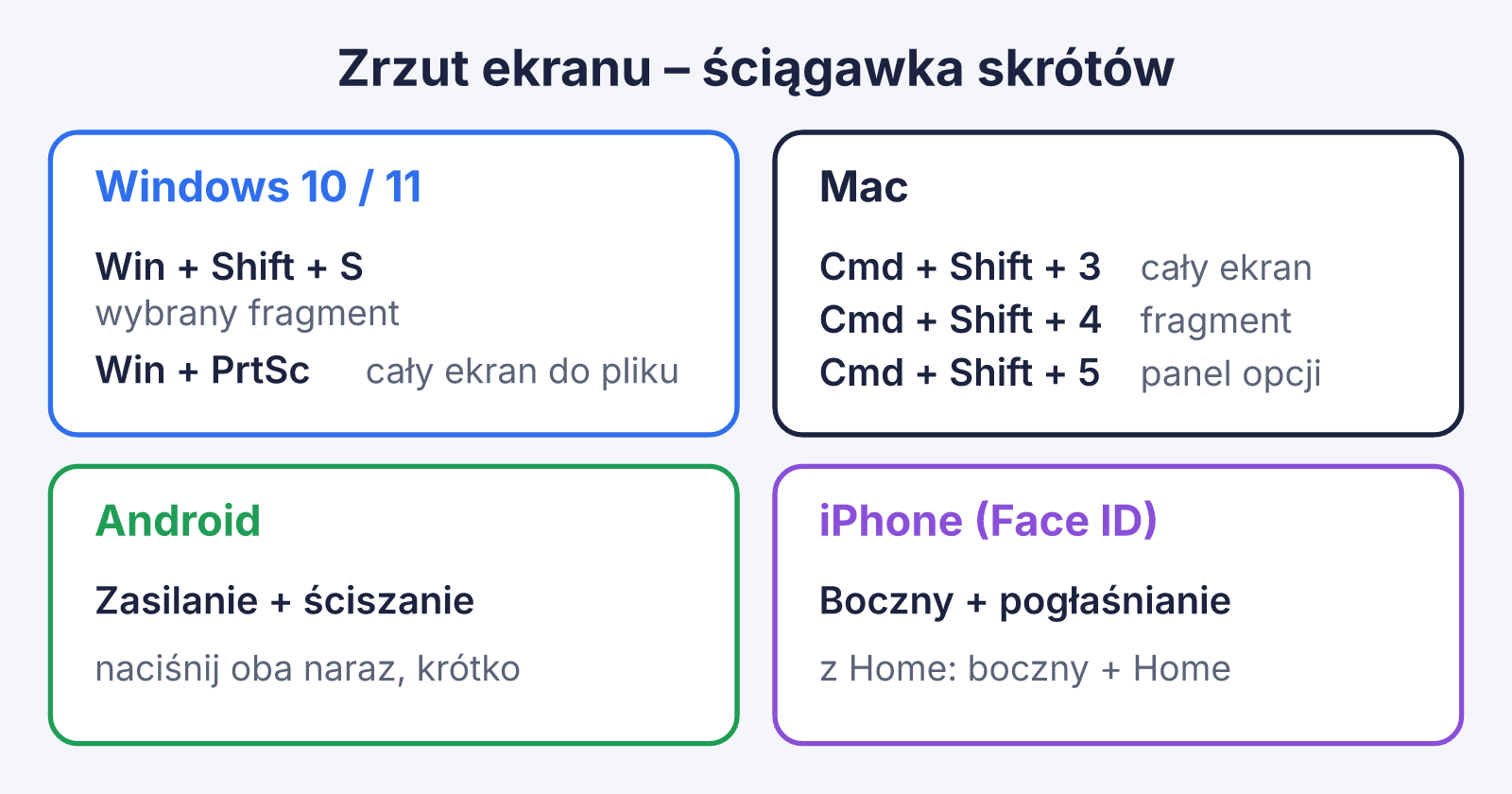
Na komputerze z Windows naciśnij Win + Shift + S, aby zaznaczyć fragment ekranu, albo Win + PrtSc, aby od razu zapisać cały ekran do pliku. Na Macu użyj Cmd + Shift + 3 (cały ekran) lub Cmd + Shift + 4 (fragment). Na telefonie z Androidem naciśnij jednocześnie zasilanie i ściszanie, a na iPhonie z Face ID – przycisk boczny i pogłaśnianie.
Zrzut ekranu (potocznie „screen”, „screenshot” albo „printscreen”) to obraz tego, co w danej chwili widać na wyświetlaczu. Przydaje się, gdy chcesz pokazać komuś błąd w programie, zachować potwierdzenie przelewu, zapisać fragment rozmowy albo przygotować instrukcję. Każdy system ma do tego wbudowane narzędzia – nie trzeba niczego instalować. Poniżej znajdziesz wszystkie metody, uporządkowane według urządzenia.
Skróty do zrzutu ekranu – szybkie podsumowanie
| Urządzenie | Skrót | Co się dzieje |
|---|---|---|
| Windows 10 i 11 | Win + Shift + S | Zaznaczasz fragment, zrzut trafia do schowka i Narzędzia Wycinanie |
| Windows 10 i 11 | Win + PrtSc | Cały ekran zapisany w folderze Obrazy → Zrzuty ekranu |
| Windows 10 i 11 | Alt + PrtSc | Aktywne okno skopiowane do schowka |
| Mac | Cmd + Shift + 3 | Cały ekran zapisany na biurku |
| Mac | Cmd + Shift + 4 | Wybrany fragment zapisany na biurku |
| Mac | Cmd + Shift + 5 | Panel z opcjami zrzutu i nagrywania |
| Chromebook | Ctrl + Pokaż okna | Cały ekran zapisany w folderze Pobrane |
| Android | Zasilanie + ściszanie | Cały ekran zapisany w galerii |
| iPhone z Face ID | Boczny + pogłaśnianie | Cały ekran zapisany w aplikacji Zdjęcia |
| iPhone z przyciskiem Home | Boczny (lub górny) + Home | Cały ekran zapisany w aplikacji Zdjęcia |
Jak zrobić zrzut ekranu na komputerze i laptopie z Windows
W Windows 10 i 11 sposoby są niemal takie same, a różnice dotyczą głównie klawisza Print Screen. To, czy pracujesz na komputerze stacjonarnym, czy na laptopie, nie ma znaczenia – liczy się system i klawiatura.
Win + Shift + S – najwygodniejszy sposób
To skrót, który warto zapamiętać jako pierwszy. Po jego naciśnięciu ekran lekko przyciemnia się, a u góry pojawia się mały pasek z trybami:
- Prostokąt – przeciągasz kursorem prostokątny obszar.
- Dowolny kształt – obrysowujesz dowolny obiekt.
- Okno – klikasz okno, które chcesz uchwycić.
- Pełny ekran – zrzut całego ekranu jednym kliknięciem.
Gotowy zrzut trafia do schowka, więc od razu wkleisz go skrótem Ctrl + V do maila, komunikatora czy dokumentu. W rogu ekranu pojawia się też powiadomienie – po jego kliknięciu otworzysz zrzut w Narzędziu Wycinanie, gdzie możesz coś zaznaczyć, przyciąć obraz lub zapisać go pod wybraną nazwą. W Windows 11 Narzędzie Wycinanie domyślnie zapisuje też każdy zrzut automatycznie w folderze Obrazy → Zrzuty ekranu.
Klawisz Print Screen (PrtSc)
Klawisz Print Screen bywa opisany jako PrtSc, PrtScn, Prt Sc lub Print Scrn. Przez lata działał tak samo: kopiował obraz całego ekranu do schowka, a potem trzeba go było wkleić np. do Painta i zapisać.
W nowszych wersjach Windows 11 Microsoft zmienił domyślne działanie tego klawisza – PrtSc otwiera teraz Narzędzie Wycinanie, czyli działa tak samo jak Win + Shift + S. Jeśli wolisz stare zachowanie, wejdź w Ustawienia → Ułatwienia dostępu → Klawiatura i wyłącz przełącznik dotyczący używania przycisku Print Screen do otwierania Narzędzia Wycinanie. W Windows 10 PrtSc nadal domyślnie kopiuje cały ekran do schowka.
Win + PrtSc – cały ekran od razu do pliku
Gdy potrzebujesz pliku, a nie zawartości schowka, naciśnij klawisz Windows + PrtSc. Ekran na moment przygaśnie, a obraz całego ekranu zostanie zapisany jako plik PNG w folderze Obrazy → Zrzuty ekranu. Kolejne pliki dostają numerowane nazwy, więc niczego nie nadpiszesz. To najszybsza metoda, jeśli robisz serię zrzutów, np. do instrukcji.
Alt + PrtSc – tylko aktywne okno
Ten skrót kopiuje do schowka wyłącznie okno, w którym właśnie pracujesz – bez paska zadań, pulpitu i innych programów. Przydaje się, gdy chcesz pokazać okno z komunikatem błędu, a nie cały, często prywatny, ekran.
Narzędzie Wycinanie – więcej możliwości
Narzędzie Wycinanie (ang. Snipping Tool) znajdziesz, wpisując jego nazwę w menu Start. Oprócz zwykłych zrzutów oferuje kilka funkcji, o których mało kto wie:
- Opóźnienie – ustawiasz odliczanie (np. 5 sekund), żeby w tym czasie rozwinąć menu, które znika po kliknięciu gdzie indziej.
- Akcje tekstowe – rozpoznają tekst na zrzucie (OCR), dzięki czemu możesz go skopiować, zamiast przepisywać ręcznie.
- Szybka redakcja – jednym kliknięciem zakrywa adresy e-mail i numery telefonów widoczne na zrzucie.
- Nagrywanie ekranu – skrót Win + Shift + R pozwala nagrać wybrany obszar jako film.
- Edycja – pióro, zakreślacz, kształty i przycinanie, a w razie potrzeby przejście do Painta.
Pasek gier Xbox – zrzuty z gier i aplikacji
Skrót Win + G otwiera Pasek gier, który ma własny moduł przechwytywania. Zrzut aktywnego okna gry lub aplikacji zrobisz w nim też bez otwierania nakładki, skrótem Win + Alt + PrtSc. Pliki trafiają domyślnie do folderu Wideo → Przechwytywanie. Ta metoda sprawdza się w grach pełnoekranowych, w których inne sposoby czasem zapisują czarny obraz.
Laptop bez klawisza Print Screen
Na wielu laptopach PrtSc jest drugą funkcją innego klawisza (np. F10, F12, Insert lub Home) i działa dopiero z klawiszem Fn. Spójrz na mniejszy, często inaczej pokolorowany napis na klawiszach w górnym rzędzie. Jeśli nie możesz go znaleźć, użyj Win + Shift + S – ten skrót działa na każdym komputerze z Windows 10 i 11, bez względu na układ klawiatury. Na tabletach i laptopach 2 w 1 z Windows (np. Microsoft Surface) zrzut zrobisz też przyciskami zasilania i zwiększania głośności.
Jak zrobić zrzut ekranu na Macu i MacBooku
Na komputerach Apple wszystkie skróty zaczynają się od kombinacji Shift + Command (Cmd). Domyślnie zrzuty zapisują się na biurku jako pliki PNG o nazwie „Zrzut ekranu [data] o [godzina]”.
Cmd + Shift + 3 – cały ekran
Naciśnij jednocześnie trzy klawisze i puść. W rogu ekranu pojawi się miniaturka – kliknij ją, aby od razu edytować zrzut, albo poczekaj chwilę, aż zapisze się na biurku.
Cmd + Shift + 4 – wybrany fragment
Kursor zmieni się w krzyżyk. Przeciągnij nim obszar do uchwycenia i puść przycisk myszy lub gładzika. Podczas zaznaczania możesz przytrzymać spację, aby przesunąć zaznaczenie bez zmiany jego rozmiaru, a klawiszem Esc anulujesz zrzut.
Cmd + Shift + 4, a potem spacja – jedno okno
Po naciśnięciu spacji kursor zmienia się w ikonę aparatu. Kliknij okno lub rozwinięte menu, które chcesz zapisać. Jeśli przy kliknięciu przytrzymasz klawisz Option, zrzut zapisze się bez cienia wokół okna.
Cmd + Shift + 5 – aplikacja Zrzut ekranu
Ten skrót otwiera pasek z przyciskami do zrzutu całego ekranu, okna lub fragmentu oraz do nagrywania ekranu. W menu Opcje ustawisz:
- licznik czasu (opóźnienie zrzutu),
- miejsce zapisu – np. folder Dokumenty zamiast zagraconego biurka,
- czy po zrzucie ma się pokazywać pływająca miniaturka,
- czy na zrzucie ma być widoczny wskaźnik myszy.
W macOS Tahoe 26 na obsługiwanych modelach wybierzesz tam też format: SDR w pliku PNG (najbardziej uniwersalny) albo HDR w pliku HEIF.
Zrzut ekranu prosto do schowka na Macu
Dodaj do dowolnego skrótu klawisz Control – np. Control + Shift + Cmd + 4. Zrzut nie zapisze się wtedy na biurku, tylko trafi do schowka i wkleisz go skrótem Cmd + V. Jeśli używasz z Makiem klawiatury do Windows, rolę klawisza Cmd pełni zwykle klawisz z logo Windows.
Jak zrobić zrzut ekranu na Chromebooku
Na Chromebooku z ChromeOS naciśnij Ctrl + Pokaż okna (klawisz z prostokątem i dwiema pionowymi kreskami w górnym rzędzie), aby uchwycić cały ekran. Skrót Ctrl + Shift + Pokaż okna otwiera pasek przechwytywania, w którym wybierzesz fragment, okno lub nagrywanie. Zrzuty trafiają do schowka i folderu Pobrane. Na Chromebookach z klawiszem Print Screen zadziała też sam PrtSc.
Jak zrobić zrzut ekranu na telefonie z Androidem
Podstawowa metoda działa na zdecydowanej większości telefonów z Androidem, niezależnie od producenta:
- Otwórz ekran, który chcesz zapisać.
- Naciśnij jednocześnie przycisk zasilania i przycisk ściszania – krótko, bez przytrzymywania.
- Ekran mignie, a w lewym dolnym rogu pojawi się podgląd zrzutu z przyciskami do edycji i udostępniania.
Jeśli to nie działa, przytrzymaj przez kilka sekund sam przycisk zasilania – w menu, które się pojawi, wiele telefonów ma opcję Zrzut ekranu.
Przewijany zrzut ekranu (cała strona lub rozmowa)
Od Androida 12 możesz uchwycić więcej, niż mieści się na ekranie – np. cały artykuł albo długą rozmowę. Zrób zwykły zrzut, a potem w podglądzie stuknij Zarejestruj więcej danych (na niektórych telefonach: „Przewijany zrzut” lub ikona ze strzałką w dół). Na koniec wyznacz uchwytami, jaki fragment ma się znaleźć na obrazie.
Gdzie znaleźć zrzuty ekranu na Androidzie
W aplikacji Zdjęcia Google przejdź do Kolekcje → Na tym urządzeniu → Zrzuty ekranu. Na telefonach z własną galerią producenta (Samsung, Xiaomi i inne) szukaj albumu Zrzuty ekranu lub Screenshots w aplikacji Galeria.
Zrzut ekranu na Samsungu
Telefony Samsung Galaxy obsługują standardowy skrót zasilanie + ściszanie, a dodatkowo oferują kilka wygodnych metod:
- Przeciągnięcie dłonią – przesuwasz krawędź dłoni po ekranie od jednej krawędzi do drugiej. Funkcję włączysz w Ustawienia → Funkcje zaawansowane → Ruchy i gesty.
- Przewijany zrzut – po zrobieniu zrzutu stuknij ikonę ze strzałkami na pasku narzędzi u dołu i stukaj ją, aż uchwycisz wszystko, czego potrzebujesz.
- Rysik S Pen – w modelach z rysikiem funkcja „Zapis ekranu” pozwala od razu pisać po zrzucie, a „Inteligentny wybór” – wyciąć dowolny fragment.
Zrzuty z Samsunga znajdziesz w aplikacji Galeria, w albumie Zrzuty ekranu.
Xiaomi, Redmi, POCO i inne telefony
Nakładki wielu producentów (m.in. Xiaomi HyperOS, OPPO, realme i OnePlus) pozwalają robić zrzut gestem przesunięcia trzema palcami w dół. Jeśli gest nie działa, poszukaj w ustawieniach sekcji z gestami lub skrótami przycisków – tam zwykle da się go włączyć i dopasować. Nazwy menu różnią się między modelami, dlatego najszybciej trafisz do opcji, wpisując „zrzut ekranu” w wyszukiwarce ustawień.
Jak zrobić zrzut ekranu na iPhonie i iPadzie
iPhone z Face ID (bez przycisku Home)
Naciśnij jednocześnie przycisk boczny i przycisk zwiększania głośności, a potem szybko je puść. Dotyczy to iPhone’a X i nowszych modeli z Face ID.
iPhone z przyciskiem Home
Naciśnij jednocześnie przycisk Home i przycisk boczny (w najstarszych modelach – przycisk górny). Tak zrobisz zrzut np. na iPhonie SE.
Pełnoekranowy podgląd w iOS 26
Od iOS 26 zrzut ekranu domyślnie otwiera się na całym ekranie razem z narzędziami do edycji i wyszukiwania tego, co widać na obrazie. Jeśli wolisz dawne zachowanie z małą miniaturką w lewym dolnym rogu, wejdź w Ustawienia → Ogólne i w ustawieniach przechwytywania ekranu (w wersji angielskiej: Screen Capture) wyłącz pełnoekranowe podglądy. Miniaturkę nadal możesz stuknąć, żeby otworzyć pełny edytor.
Zrzut całej strony w Safari
Po zrobieniu zrzutu strony internetowej w Safari stuknij podgląd i wybierz kartę Cała strona. Telefon zapisze wtedy całą stronę, także jej niewidoczną część, jako plik PDF w aplikacji Pliki.
Zrzut ekranu bez przycisków – stuknięcie w tył
Jeśli przyciski są uszkodzone albo po prostu chcesz robić zrzuty jedną ręką, wejdź w Ustawienia → Dostępność → Dotyk → Stuknięcie w tył i przypisz zrzut ekranu do podwójnego lub potrójnego stuknięcia w tylną obudowę telefonu. Inną możliwością jest wirtualny przycisk AssistiveTouch w tym samym menu.
iPad
Na iPadzie z Face ID naciśnij przycisk górny i przycisk zwiększania głośności, a na modelach z przyciskiem Home – przycisk górny i Home. Z Apple Pencil zrzut zrobisz też, przesuwając rysik od lewego lub prawego dolnego rogu ekranu w stronę środka.
Zrzuty z iPhone’a i iPada trafiają do aplikacji Zdjęcia, do albumu Zrzuty ekranu w sekcji typów multimediów.
Jak zrobić zrzut całej strony internetowej na komputerze
Zwykły zrzut obejmuje tylko widoczną część strony. Jeśli potrzebujesz całej strony – np. do archiwum, raportu albo pokazania projektu grafikowi – skorzystaj z narzędzi wbudowanych w przeglądarkę:
- Firefox – kliknij stronę prawym przyciskiem myszy i wybierz opcję wykonania zrzutu ekranu (albo naciśnij Ctrl + Shift + S), a potem „Zapisz całą stronę”.
- Microsoft Edge – skrót Ctrl + Shift + S otwiera narzędzie do przechwytywania, w którym wybierzesz zrzut całej strony.
- Google Chrome – otwórz narzędzia dla programistów (F12), naciśnij Ctrl + Shift + P, wpisz „screenshot” i wybierz polecenie zrzutu pełnego rozmiaru (Capture full size screenshot).
Na Macu w Chrome zamiast Ctrl użyj klawisza Cmd.
Gdzie zapisują się zrzuty ekranu?
| System | Domyślne miejsce zapisu |
|---|---|
| Windows 10 i 11 (Win + PrtSc, Narzędzie Wycinanie) | Obrazy → Zrzuty ekranu |
| Windows (sam PrtSc w starym trybie, Alt + PrtSc) | Tylko schowek – trzeba wkleić i zapisać |
| Windows (Pasek gier) | Wideo → Przechwytywanie |
| macOS | Biurko (można zmienić w Cmd + Shift + 5 → Opcje) |
| ChromeOS | Pobrane |
| Android | Zdjęcia lub Galeria → album Zrzuty ekranu |
| iPhone i iPad | Zdjęcia → album Zrzuty ekranu |
Jeśli w Windows zrzuty nie pojawiają się w folderze Obrazy, sprawdź, czy OneDrive nie zapisuje ich automatycznie w chmurze – wtedy szukaj folderu Zrzuty ekranu w katalogu OneDrive.
Zrzut ekranu nie działa – najczęstsze przyczyny
- Czarny obraz zamiast filmu – serwisy streamingowe (Netflix, Disney+, Max i podobne) chronią treść przed kopiowaniem, więc zrzut kadru wychodzi czarny. To zabezpieczenie, nie usterka.
- Komunikat o zablokowanym zrzucie – aplikacje bankowe, płatnicze i niektóre komunikatory celowo blokują zrzuty ekranu, żeby chronić Twoje dane.
- PrtSc nic nie robi na laptopie – spróbuj z klawiszem Fn albo wyłącz blokadę Fn (Fn Lock), która zamienia działanie górnego rzędu klawiszy.
- PrtSc przejęła inna aplikacja – programy takie jak Snagit, Lightshot, Greenshot, Dropbox czy OneDrive potrafią przypisać sobie ten klawisz. Sprawdź ich ustawienia lub tymczasowo je zamknij.
- Komputer lub telefon służbowy – administrator mógł zablokować robienie zrzutów zasadami bezpieczeństwa firmy.
- Brak miejsca w pamięci – telefon z zapełnioną pamięcią może nie zapisać zrzutu. Usuń zbędne pliki i spróbuj ponownie.
- Uszkodzony przycisk w telefonie – na iPhonie użyj stuknięcia w tył lub AssistiveTouch, a na Androidzie opcji „Zrzut ekranu” z menu przycisku zasilania albo gestu trzema palcami.
Zanim udostępnisz zrzut ekranu – zadbaj o prywatność
Zrzut ekranu łatwo wysłać dalej, a jeszcze łatwiej zapomnieć, co się na nim znalazło. Zanim go udostępnisz, sprawdź, czy nie widać na nim adresu e-mail, numeru telefonu, numeru konta, kodów jednorazowych ani powiadomień z prywatnych rozmów. Zbędne fragmenty przytnij albo zamaluj jednolitym kolorem – rozmycie i delikatna pikselizacja nie zawsze skutecznie ukrywają tekst. Nigdy nie wysyłaj zrzutów z hasłami; do ich przechowywania służy menedżer haseł.
Jak zrobić screena na laptopie, jeśli nie ma klawisza Print Screen?
Użyj skrótu Win + Shift + S – działa na każdym laptopie z Windows 10 i 11. Na wielu laptopach Print Screen jest też ukryty pod innym klawiszem w górnym rzędzie i działa w połączeniu z klawiszem Fn.
Jak zrobić zrzut ekranu tylko jednego okna?
W Windows naciśnij Alt + PrtSc – aktywne okno trafi do schowka. Na Macu naciśnij Cmd + Shift + 4, potem spację i kliknij wybrane okno.
Jak skopiować tekst ze zrzutu ekranu?
W Windows 11 otwórz zrzut w Narzędziu Wycinanie i użyj przycisku Akcje tekstowe. Na iPhonie i Macu tekst na zdjęciach można zaznaczać bezpośrednio, a na Androidzie skorzystasz z Obiektywu Google w aplikacji Zdjęcia.
Dlaczego zrzut ekranu z filmu jest czarny?
Platformy streamingowe stosują zabezpieczenia przed kopiowaniem treści, które blokują zapis obrazu. Ten sam mechanizm sprawia, że zrzut ekranu w aplikacji bankowej może się nie udać.
Czy druga osoba dowie się, że zrobiłem zrzut ekranu rozmowy?
W większości komunikatorów i serwisów nie dostaje żadnego powiadomienia. Wyjątkiem jest między innymi Snapchat, który informuje rozmówcę o zrzucie ekranu.
Jak zrobić zrzut ekranu z przewijaniem na komputerze?
W przeglądarce użyj funkcji zrzutu całej strony – w Firefoksie i Edge dostępnej pod skrótem Ctrl + Shift + S, a w Chrome w narzędziach dla programistów. Do przewijanych zrzutów innych programów potrzebna jest zewnętrzna aplikacja, np. ShareX.
Źródła
- Microsoft – Przechwytywanie zrzutów ekranu za pomocą narzędzia Wycinanie
- Apple – Wykonywanie zrzutów ekranu na Macu
- Google – Wykonywanie zrzutu ekranu lub nagrywanie ekranu na urządzeniu z Androidem
- Samsung – Jak wykonać zrzut ekranu przy użyciu smartfona Galaxy
- 9to5Mac – pełnoekranowy podgląd zrzutów w iOS 26
- Instalki.pl – zmiana działania klawisza Print Screen w Windows 11