Jak zrobić stronę internetową samemu? Poradnik krok po kroku
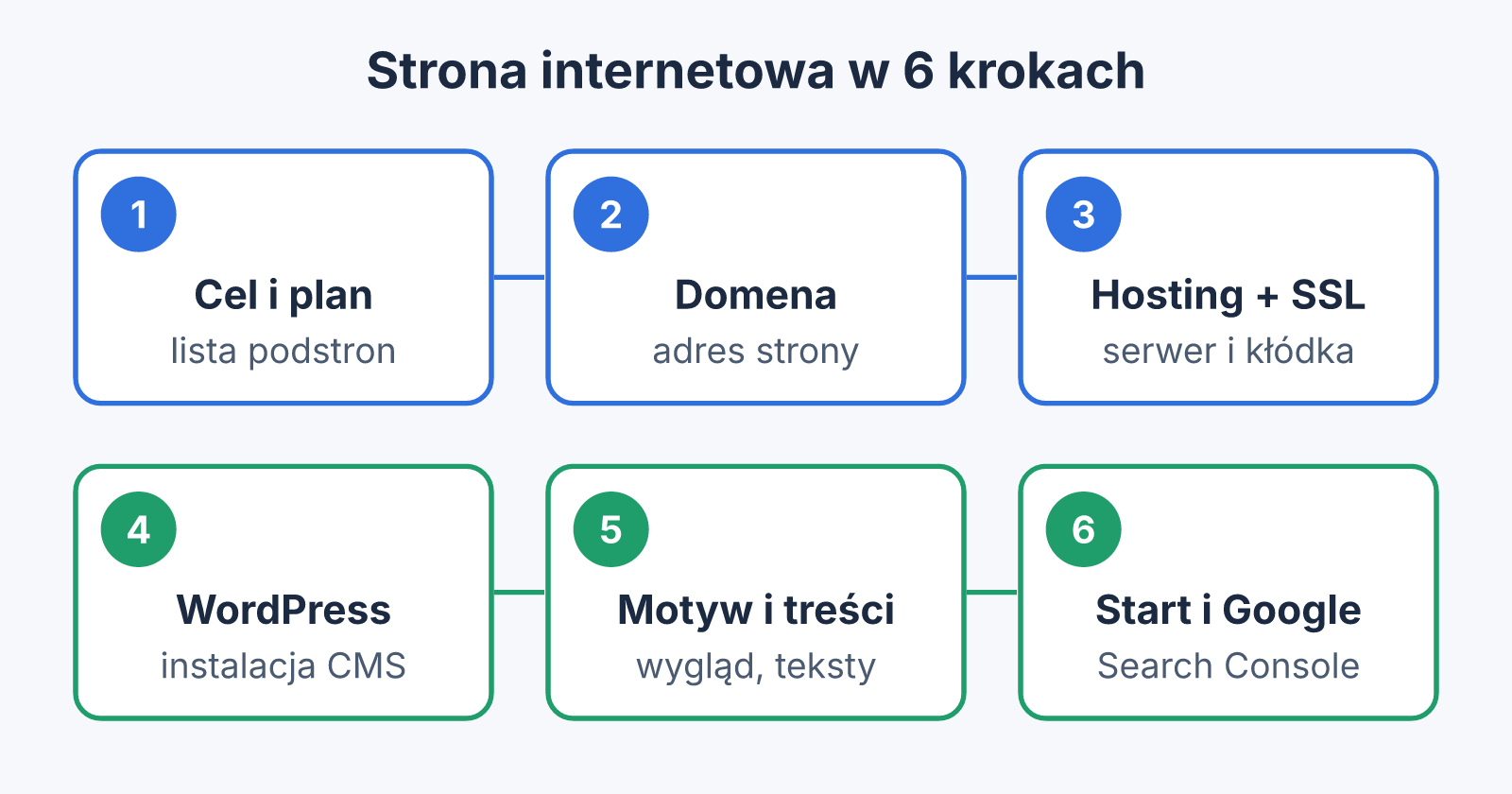
Żeby samemu zrobić stronę internetową, potrzebujesz domeny (adresu), hostingu (miejsca na serwerze) i narzędzia do budowy strony – kreatora albo systemu WordPress. Prostą stronę wizytówkę bez programowania da się postawić w jeden–dwa dni: zaplanuj podstrony, kup domenę i hosting, zainstaluj WordPressa, wybierz motyw, dodaj treści i zgłoś stronę do Google.
Czy można samemu zrobić stronę internetową?
Tak. Do zbudowania prostej strony – wizytówki firmy, bloga, portfolio czy strony wydarzenia – nie musisz znać HTML-a ani umieć programować. Wystarczą narzędzia, w których treść wpisuje się jak w edytorze tekstu, a wygląd wybiera z gotowych szablonów.
Programista albo agencja przydają się dopiero wtedy, gdy strona ma robić coś nietypowego: łączyć się z systemem magazynowym, obsługiwać rezerwacje według własnych reguł albo mieć zupełnie autorski projekt graficzny. Do wszystkiego innego wystarczy jedna z trzech dróg opisanych niżej.
Trzy sposoby na własną stronę internetową
Zanim kupisz cokolwiek, zdecyduj, czym zbudujesz stronę. Od tego zależą koszty, czas i to, jak łatwo będzie ją później rozbudować.
| Kreator stron | WordPress | Własny kod HTML | |
|---|---|---|---|
| Wymagana wiedza | żadna | podstawowa obsługa komputera | HTML, CSS, podstawy serwera |
| Czas na prostą stronę | kilka godzin | jeden–dwa dni | od kilku dni |
| Domena i hosting | zwykle w abonamencie | kupujesz osobno | kupujesz osobno |
| Swoboda rozbudowy | ograniczona do funkcji kreatora | bardzo duża (wtyczki, motywy) | pełna, ale wszystko robisz sam |
| Przeniesienie strony gdzie indziej | trudne lub niemożliwe | proste (kopia plików i bazy) | proste |
| Dla kogo | wizytówka „na już” | większość stron firmowych i blogów | osoby uczące się webdevu |
Kreator stron – najszybciej, ale w abonamencie
Kreator (np. Wix, WebWave, Canva, Google Sites) to serwis, w którym stronę składasz z gotowych bloków metodą „przeciągnij i upuść”. Hosting i certyfikat SSL są w cenie, a darmowa wersja zwykle działa pod adresem z nazwą kreatora w domenie. Własny adres i usunięcie reklam kreatora wymagają płatnego planu.
Minus jest jeden, ale ważny: strona zostaje u dostawcy. Jeśli kiedyś zechcesz zmienić firmę, najczęściej budujesz wszystko od nowa.
WordPress – najpopularniejszy wybór
WordPress to darmowy system zarządzania treścią (CMS). Według W3Techs działa na nim 40,1% wszystkich stron internetowych na świecie i 58,6% stron, których system udało się rozpoznać (dane z października 2026 r.). Instalujesz go na własnym hostingu, więc strona należy do Ciebie i możesz ją przenieść do innej firmy hostingowej.
Tysiące motywów i wtyczek pozwalają dodać sklep, formularz kontaktowy, galerię czy rezerwacje bez pisania kodu. Ten poradnik prowadzi właśnie przez tę drogę.
Strona w HTML – dla tych, którzy chcą się uczyć
Stronę możesz też napisać od zera w HTML i CSS, a pliki wgrać na serwer. To dobra nauka i pełna kontrola, ale każda zmiana treści oznacza edycję kodu. Jeśli idziesz tą drogą, przyda Ci się wygodny edytor – porównanie znajdziesz w poradniku jaki edytor dla webmastera.
Co jest potrzebne, żeby założyć stronę internetową?
Niezależnie od wybranej drogi, strona składa się z kilku tych samych elementów:
- Domena – adres strony, np. twojafirma.pl. Rejestruje się ją na rok i co roku odnawia.
- Hosting – miejsce na serwerze, na którym leżą pliki i baza danych strony. Bez niego domena nic nie wyświetli.
- Certyfikat SSL – szyfruje połączenie i daje „kłódkę” przy adresie. Większość firm hostingowych dodaje go bezpłatnie, najczęściej z Let’s Encrypt.
- CMS albo kreator – narzędzie, w którym budujesz i edytujesz stronę.
- Treści – teksty, zdjęcia, dane kontaktowe. To one decydują, czy strona do czegokolwiek się przyda.
Domenę i hosting możesz kupić w jednej firmie albo w dwóch różnych – technicznie łączy się je ustawieniami DNS. Dla początkującego wygodniej jest kupić oba w jednym miejscu.
Jak zrobić stronę internetową na WordPressie – krok po kroku
Krok 1. Określ cel i rozpisz podstrony
Zapisz w jednym zdaniu, po co jest strona: „żeby klienci z okolicy dzwonili po wycenę”, „żeby prowadzić bloga o fotografii”. Potem wypisz podstrony. Dla prostej strony firmowej zwykle wystarczą:
- Strona główna – kim jesteś i co oferujesz.
- Oferta lub usługi – najlepiej osobna podstrona na każdą usługę.
- O mnie / O firmie.
- Kontakt – telefon, e-mail, adres, mapa, formularz.
- Polityka prywatności.
Taki plan oszczędza godziny klikania bez celu i od razu pokazuje, jakie teksty i zdjęcia musisz przygotować.
Krok 2. Wybierz i zarejestruj domenę
Dobra domena jest krótka, łatwa do podyktowania przez telefon i bez polskich znaków. Dla firmy działającej w Polsce najbezpieczniejszy wybór to końcówka .pl. Unikaj myślników i cyfr, jeśli nie są częścią nazwy.
Sprawdź dostępność adresu w wyszukiwarce domen dowolnego rejestratora. Zwróć uwagę na cenę odnowienia, a nie tylko pierwszego roku – różnica bywa kilkukrotna (przykłady w sekcji o kosztach).
Krok 3. Kup hosting z obsługą WordPressa
Do typowej strony firmowej lub bloga wystarczy hosting współdzielony. Przy wyborze sprawdź:
- czy pakiet ma instalator WordPressa jednym kliknięciem,
- czy certyfikat SSL jest w cenie,
- czy firma robi automatyczne kopie zapasowe i jak długo je przechowuje,
- ile kosztuje odnowienie po okresie promocyjnym,
- czy pomoc techniczna odpowiada po polsku.
Jeśli domenę kupiłeś gdzie indziej, w panelu rejestratora wpisz serwery DNS podane przez firmę hostingową. Zmiana zaczyna działać zwykle po kilku godzinach, czasem po dobie.
Krok 4. Zainstaluj WordPressa
W panelu hostingu znajdź instalator aplikacji (często opisany jako „WordPress”, „Instalator aplikacji” albo „Autoinstalator”). Podaj adres strony, nazwę i dane administratora. Po kilku minutach zalogujesz się do kokpitu pod adresem twojadomena.pl/wp-admin.
Od razu zadbaj o bezpieczeństwo konta administratora: login inny niż „admin” i długie, unikalne hasło zapisane w menedżerze haseł. Jak go używać, opisaliśmy w poradniku bezpieczne hasła i menedżer haseł.
Po instalacji wejdź w Ustawienia → Ogólne i ustaw język, strefę czasową oraz tytuł strony, a w Ustawienia → Bezpośrednie odnośniki wybierz „Nazwa wpisu”, żeby adresy podstron były czytelne.
Krok 5. Wybierz motyw
Motyw odpowiada za wygląd strony. Na początek wybierz lekki, często aktualizowany motyw z katalogu WordPress.org – w opisie sprawdź datę ostatniej aktualizacji i liczbę aktywnych instalacji. Lepiej zacząć od prostego motywu i dopracować kolory oraz czcionki w edytorze niż kupować rozbudowany szablon z setką funkcji, których nie użyjesz.
Obejrzyj podgląd na telefonie. Większość odwiedzających trafi na stronę właśnie z komórki, więc wersja mobilna jest ważniejsza niż komputerowa.
Krok 6. Dodaj treści i podstrony
Utwórz podstrony z planu z kroku 1 (Strony → Dodaj nową) i ułóż je w menu (Wygląd → Menu albo Wygląd → Edytor, zależnie od motywu). Kilka zasad, które robią największą różnicę:
- Na stronie głównej w pierwszym ekranie napisz, co oferujesz i gdzie działasz, oraz daj widoczny przycisk kontaktu.
- Każdej usłudze poświęć osobną podstronę z konkretami: zakres, orientacyjna cena, czas realizacji.
- Zdjęcia zmniejsz przed wgraniem (szerokość ok. 1600–2000 px wystarczy), żeby strona ładowała się szybko.
- Dane kontaktowe wpisz tekstem, nie tylko na grafice – wtedy da się je skopiować i zadzwonić jednym dotknięciem.
Krok 7. Zainstaluj kilka niezbędnych wtyczek
Wtyczki dodają funkcje, ale każda kolejna to dodatkowy kod do aktualizowania. Na start wystarczą:
- wtyczka SEO – do ustawiania tytułów i opisów stron oraz mapy witryny; porównanie znajdziesz w artykule najlepsze wtyczki SEO do WordPressa,
- formularz kontaktowy,
- kopie zapasowe – jeśli hosting ich nie robi albo przechowuje je krótko,
- baner zgody na pliki cookies – jeśli używasz analityki, pikseli reklamowych lub osadzonych materiałów zewnętrznych.
Krok 8. Opublikuj stronę i zgłoś ją do Google
Przed startem przejdź całą stronę na telefonie i komputerze, wyślij próbną wiadomość z formularza i sprawdź, czy adres otwiera się z „kłódką” (https). Potem dodaj stronę do Google Search Console i prześlij mapę witryny wygenerowaną przez wtyczkę SEO. Dzięki temu Google szybciej znajdzie nowe podstrony, a Ty zobaczysz, na jakie frazy strona zaczyna się wyświetlać.
Jeśli prowadzisz lokalny biznes, załóż też bezpłatny Profil Firmy w Google i podlinkuj w nim nową stronę.
Ile kosztuje własna strona internetowa?
Strona zrobiona samodzielnie na WordPressie to głównie koszt domeny i hostingu. Sam WordPress, podstawowe motywy i wiele wtyczek są bezpłatne, a certyfikat SSL większość firm hostingowych dodaje gratis.
| Element | Pierwszy okres | Po promocji |
|---|---|---|
| Domena .pl (OVHcloud) | 20,53 zł brutto za 1. rok | 72,56 zł brutto za każdy kolejny rok |
| Hosting WordPress, pakiet Premium (Hostinger) | 11,99 zł/mies. przy umowie na 48 mies. (575,52 zł z góry) | 41,99 zł/mies. |
| Certyfikat SSL (Let’s Encrypt) | 0 zł | 0 zł |
| WordPress i darmowy motyw | 0 zł | 0 zł |
Wniosek z tabeli: zarówno przy domenie, jak i przy hostingu cena po okresie promocyjnym jest około 3,5 raza wyższa niż na start. Licz budżet według cen odnowienia, nie promocyjnych – inaczej po roku czy kilku latach przyjdzie niemiła niespodzianka. Ceny zmieniają się często, więc przed zakupem sprawdź aktualny cennik.
Kreatory działają w abonamencie, w którym hosting i SSL są już w cenie, ale płacisz co miesiąc lub co rok tak długo, jak strona ma działać. Zlecenie strony firmie to z kolei jednorazowy koszt wykonania plus te same opłaty za domenę i hosting.
Strona internetowa dla firmy – o czym pamiętać
Strona firmowa ma kilka obowiązków, których blog hobbystyczny nie ma:
- Polityka prywatności – jeśli zbierasz dane osobowe (formularz kontaktowy, newsletter, analityka), musisz poinformować o tym zgodnie z RODO.
- Zgoda na pliki cookies – narzędzia analityczne i reklamowe wymagają zgody odwiedzającego, stąd baner cookies.
- Dane firmy – pełna nazwa, adres i NIP w stopce lub na stronie kontaktowej budują zaufanie i ułatwiają klientom weryfikację.
- Szybkość i wersja mobilna – wolna strona traci klientów, zanim się w ogóle załaduje.
- Widoczność w Google – sama strona to dopiero początek; o tym, jak przyciągnąć ruch, piszemy w poradniku optymalizacja SEO dla sklepów internetowych, którego zasady sprawdzą się także na stronie usługowej.
Najczęstsze błędy przy zakładaniu pierwszej strony
- Zakup domeny i hostingu bez sprawdzenia cen odnowienia – tania promocja na start, drogie kolejne lata.
- Domena zarejestrowana na wykonawcę zamiast na właściciela firmy. Domena powinna być zawsze na Ciebie.
- Kilkanaście wtyczek „na zapas” – każda spowalnia stronę i zwiększa ryzyko luk w zabezpieczeniach.
- Brak aktualizacji – nieaktualny WordPress, motyw i wtyczki to najczęstsza droga ataku na strony.
- Brak kopii zapasowej – zanim zaczniesz większe zmiany, upewnij się, że masz z czego odtworzyć stronę.
- Ogólniki zamiast konkretów – „kompleksowe usługi na najwyższym poziomie” nie mówią klientowi nic. Cena, zakres, termin i zdjęcia realizacji mówią wszystko.
Jak stworzyć własną stronę internetową za darmo?
Za darmo zrobisz stronę w kreatorze (np. Google Sites, Wix, Canva) albo na WordPress.com w wersji bezpłatnej. Strona będzie wtedy działać pod adresem z nazwą dostawcy w domenie i często z jego reklamami. Własna domena i hosting to koszt rzędu kilkuset złotych rocznie po promocjach – w zamian dostajesz profesjonalny adres i pełną kontrolę nad stroną.
Ile czasu zajmuje zrobienie strony internetowej?
Prostą wizytówkę w kreatorze złożysz w kilka godzin. Stronę firmową na WordPressie z kilkoma podstronami – zwykle w jeden–dwa dni, jeśli masz przygotowane teksty i zdjęcia. Najwięcej czasu zajmuje zwykle nie technika, tylko napisanie dobrych treści.
Czy ChatGPT zrobi stronę internetową?
Narzędzia AI, takie jak ChatGPT, potrafią napisać kod HTML i CSS prostej strony, zaproponować strukturę podstron i pomóc w tekstach. Nie kupią jednak za Ciebie domeny ani hostingu i nie opublikują strony – to nadal musisz zrobić samodzielnie. Wiele kreatorów stron ma też wbudowane funkcje AI, które generują wstępny projekt na podstawie opisu firmy.
Czym różni się domena od hostingu?
Domena to adres strony (np. twojafirma.pl), a hosting to serwer, na którym strona fizycznie się znajduje. Działa to jak adres i mieszkanie: sam adres nikogo nie wpuści do środka, a mieszkanie bez adresu jest trudne do znalezienia. Do działającej strony potrzebujesz obu.
Czy WordPress jest darmowy?
Tak, oprogramowanie WordPress z WordPress.org jest bezpłatne i otwarte. Płacisz za domenę i hosting, a opcjonalnie za motywy lub wtyczki premium. Nie myl go z WordPress.com – to serwis, który udostępnia hosting WordPressa w modelu abonamentowym, z darmowym planem o ograniczonych możliwościach.
Czy mogę samemu zrobić stronę internetową dla firmy?
Tak, a dla większości małych firm – wizytówki, usług lokalnych, gabinetów – samodzielnie zbudowana strona na WordPressie w zupełności wystarczy. Pamiętaj tylko o polityce prywatności, banerze cookies, danych firmy i o tym, żeby domena była zarejestrowana na Ciebie.